
开山篇(一)
Hexo_Blog
这是一个基于Hexo的博客项目
都说万事开头难,这第一步就把我难住了。明明已经安装了node.js,npm install hexo-cli -g也安装的好好的,可就在运行hexo -v检验时说没有安装,真是气得我够呛。
环境变量没搞对?我去重新安装了一下,又重新配置,解决算是……解决了吧,在管理员权限下的命令提示符(默认目录)里面运行的好好的,输入hexo -v,就显示了版本号。可我不在C:|System32目录下做项目啊,后来改了改,结果又找不到npm了!
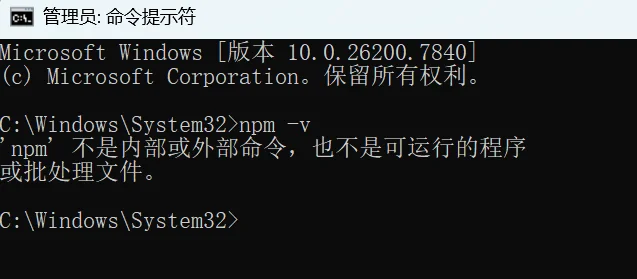
不过我还是反思了一下,也许自己没走对过程中的某一步,才导致出现问题。所以最终石师傅决定彻底重装。教程参考知乎的这个教程,记得重启。
到跟着这个教程做完,已经过去一个小时了。
环境配置还有一步,在系统变量里面新建了NODE_PATH之后,在系统变量的Path里面添加%NODE_PATH%,然后记得重启电脑。
现在在项目路径下的终端已经可以运行npm -v了,太棒啦终于TMD弄好了😭😭😭
1 | # 安装Hexo |
接下来才算可以正式开始了
1 | hexo init |
本地预览博客
1 | hexo g |
应该能看到默认的一个博客页面,这样基本就OK了。不过我想自己找个模板不用默认的,所以需要再克隆一下仓库
1 | git clone https://github.com/V-Vincen/hexo-theme-livemylife.git themes/livemylife |
速度感人,不过好在是在正轨上走。终于安装完成之后,继续下述操作
1 | # 安装主题依赖 |
修改配置文件启用主题
打开根目录下的_config.yml文件,找到theme这一行,将其修改为theme: livemylife。
可以预览一下,还是这两行代码
1 | hexo g |
好吧果不其然又出错了,这个主题我感觉好看但是比较复杂,需要配置的多,还是老老实实用Butterfly吧
1 | # 克隆Butterfly主题 |
把theme: livemylife改为theme: butterfly, 然后预览一下,应该能看到Butterfly主题了。
确实能看到了,可是这也太老了吧
简单配置主题
修改站点信息
打开根目录的 _config.yml,修改以下内容
1
2
3
4
5
6
7
8# Site
title: Absurd's Blog # 主标题
subtitle: '荒谬的博客' # 副标题
description: '我的个人博客,记录一些个人的思考和学习经历' # 描述
keywords: Hexo,Blog,笔记,前端 # 关键字
author: AbsurdZZ
language: zh-CN
timezone: 'Asia/Shanghai'配置主题
进入
themes/butterfly文件夹,复制_config.yml到根目录,重命名为_config.butterfly.yml(这是主题配置文件,以后改主题都在这里)
打开_config.butterfly.yml,修改一下内容nav::导航栏菜单avatar::头像(把头像图片放在 source/images 文件夹,引用路径)social::社交链接(GitHub、邮箱等)
写下第一篇文章
1 | hexo new "开山篇(一)" |
运行命令后,能在 ./source/_posts 文件下看到一个 开山篇(一).md 文件,之后就可以填写文章内容了。
1 | # 本地预览文章 |
推送文章到GitHub Pages
首先创建 GitHub 仓库
登录 GitHub,点击右上角 + → New repository,之后取个仓库名,选择 Public,点击 Create repository。
Git之前我就配置过,所以直接做吧
1 | # 1. 初始化 Git |
这次推送注定会慢,因为是第一次推送,内容很多,以后一般就是推送文章了,会很快。
Vercel 部署上线
首先用GitHub账号注册一个Vercel账号,登录上去。
登录后点击 Add New... → Project ,在 Import Git Repository 下面,找到之前创建的的 Hexo仓库,点击 Import
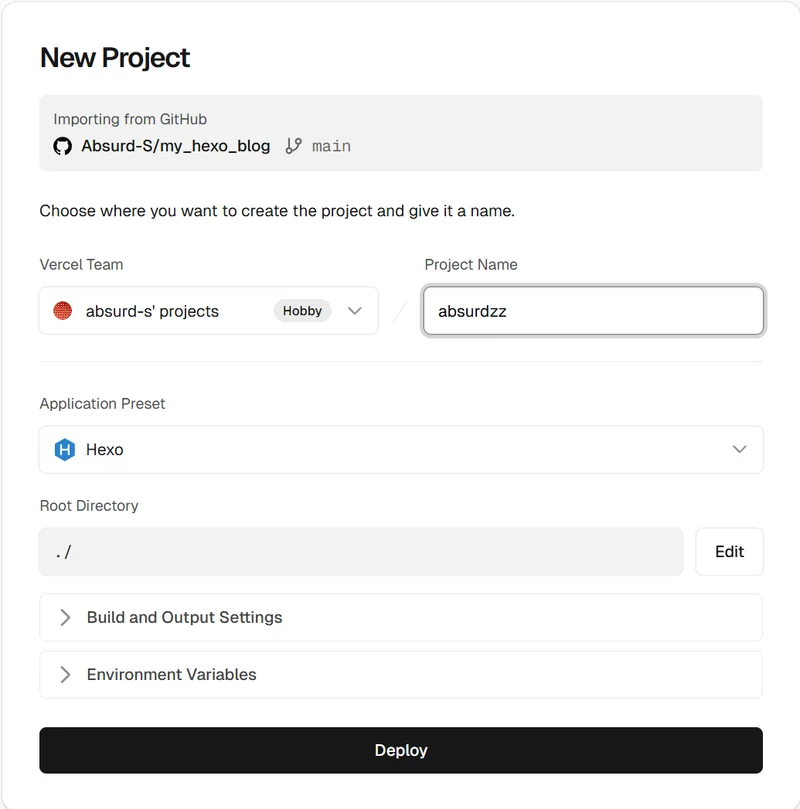 {width=”33%”}
1 | Project Name:(这是将来分配的域名的的前缀,我输入absurdzz,那么Vercel给我分配的域名就是 absurdzz.vercel.app ) |
直接点击 Deploy,等待部署完成。Vercel 会自动构建博客,等待 1-2 分钟,看到「Congratulations!」就说明部署成功!
之后就可以访问域名来看到博客了。
更换域名
先确认2个必须满足的前置条件,不然绑定了也无法正常访问:
- 你的Vercel项目已经有成功的生产部署(Deployments页面有绿色
Ready的记录,不是Error状态) - 你购买的域名已经完成实名认证(国内域名商强制要求,未实名认证的域名会被暂停解析,无法生效)
一、第一步:在Vercel中添加你的自定义域名
- 登录Vercel,进入你的Hexo博客项目
- 点击顶部「Settings」→ 左侧导航栏找到「Domains」(域名设置页)
- 在页面的输入框中,输入你购买的完整域名(比如
absurdzz.com,不要加https://、www等前缀),点击「Add」 - 添加完成后,Vercel会自动跳转到解析配置页,给你提供对应的解析记录,把这页的内容先留着,下一步要用。
二、第二步:去域名购买平台,添加DNS解析记录
这一步的核心是:告诉域名商「你的这个域名,要指向Vercel的博客服务」,操作逻辑所有域名商(阿里云、腾讯云、华为云等)都通用,我以最常见的场景举例。
先明确2种常用域名场景,按需选择
| 域名类型 | 示例 | 优势 | 推荐度 |
|---|---|---|---|
| www子域名 | www.absurdzz.com |
配置最稳定,无兼容性问题,新手首选 | ⭐⭐⭐⭐⭐ |
| 根域名 | absurdzz.com |
输入更简洁,直接输域名就能访问 | ⭐⭐⭐ |
场景1:绑定www子域名(新手首选,零兼容问题)
- 进入域名解析页面
登录你买域名的平台控制台,找到你的域名,点击「域名解析」/「DNS解析」→ 点击「添加记录」。
- 按下面的参数填写解析记录
| 配置项 | 填写内容 | 说明 |
|---|---|---|
| 记录类型 | CNAME |
固定选这个,不要改 |
| 主机记录 | www |
代表你要绑定的是www.xxx.com |
| 记录值 | cname.vercel-dns.com. |
Vercel官方固定值,结尾的点按域名商要求填写,大部分可省略 |
| TTL | 600(默认值) | 不用改,代表解析生效时间 |
填完点击「确认」/「保存」,这条记录就添加完成了。
场景2:绑定根域名(比如absurdzz.com)
- 同样进入域名解析页面,添加记录
| 配置项 | 填写内容 | 说明 |
|---|---|---|
| 记录类型 | A记录 |
国内大部分域名商根域名优先用A记录,兼容性最好 |
| 主机记录 | @ |
固定填@,代表根域名本身 |
| 记录值 | 76.76.21.21 |
Vercel官方固定的A记录IP,全球通用 |
| TTL | 600(默认值) | 不用改 |
填完点击保存即可。
进阶:根域名+www域名同时可用
如果你想两个地址都能访问到博客,把上面两条记录都加上,然后在Vercel的Domains页面,设置一个「主域名」,把另一个域名重定向到主域名,避免重复内容影响访问:
- 在Vercel的Domains列表里,找到你想设为主域名的那条,点击右侧三个点 → 「Set as Primary Domain」
- 再找到另一条域名,点击右侧三个点 → 「Edit」→ 「Redirect」,选择重定向到主域名,保存即可。
三、第三步:验证解析生效,完成绑定
- 解析记录添加后,一般10分钟内生效,最慢不超过24小时(国内域名商通常几分钟就生效)
- 回到Vercel的Domains页面,当你的域名旁边出现绿色的对勾 ✅ Valid,就说明解析成功,绑定完成了!
- Vercel会自动为你的域名签发免费的HTTPS SSL证书,全程不用你手动操作,生效后就能用
https://你的域名安全访问。
四、新手必看避坑指南
- 备案问题:你的博客部署在Vercel(境外服务器),域名不需要备案,就能直接访问;只有当你后续要迁到国内服务器/国内CDN时,才需要完成ICP备案。
- 解析不生效排查:
- 检查记录类型、主机记录、记录值有没有填错(最常见的是
@和www搞混、CNAME和A记录填反) - 刷新本地DNS缓存:Windows管理员打开cmd,输入
ipconfig /flushdns执行后,再重新访问 - 用在线工具验证:打开https://tool.chinaz.com/dns,输入你的域名,看能不能解析到你填的IP/CNAME
- 检查记录类型、主机记录、记录值有没有填错(最常见的是
- 国内访问速度优化:Vercel原生节点国内访问速度一般,如果你想提升加载速度,可以把域名的DNS改成Cloudflare,用免费的CDN加速,国内访问速度会有明显提升。
- HTTPS异常:如果提示证书不安全,不用慌,Vercel签发证书需要10-30分钟,等待生效即可,全程不用手动操作。
五、后续更新文章的流程不变
绑定域名后,你更新文章的流程完全不用改:
本地写好文章 → git push推送到GitHub → Vercel自动构建部署 → 你的自定义域名会自动同步更新内容,不用做任何额外配置。
后记
当然,虽然这篇文章是我不断试错总结出来的,但实际过程中我还是发生了很多问题,很折腾。包括但不限于以下:
- Github死活连接不上,push不上去
- Vercel部署失败,提示没有找到Hexo项目
- 主题文件夹里面的Git没删干净
- Vercel部署时候说是没有权限
- 部署完成之后访问不了,依旧404(后来发现是部署的测试版本,得手动把成功的测试发布到Project版本)
- 访问慢打不开
- 等等吧
至于上述问题,我把截图发给豆包,一般都能解决。访问慢的事我注册了一个新域名,就是现在这个,访问速度很快。虽然没有互联网上其他博客美观和惊艳吧,但总的来说,还是感谢 GitHub 、Hexo 和 Vercel 提供的便利技术和服务,让我可以搭建一个自己的博客,并且能随时更新。